
ساخت اکانت دولوپر فیسبوک
آموزش ساخت اکانت Developer فیسبوک، در این مقاله به شما آموزش میدهیم که چگونه یک اکانت Developer (توسعهدهنده) در فیسبوک بسازید. این اکانت به شما این امکان را میدهد که به ابزارها و APIهای فیسبوک دسترسی داشته باشید و برنامهها و اپلیکیشنهای خود را توسعه دهید. مراحل کار بسیار ساده است و ما به شما قدم به قدم راهنمایی خواهیم کرد.
مرحله 1: ورود به فیسبوک
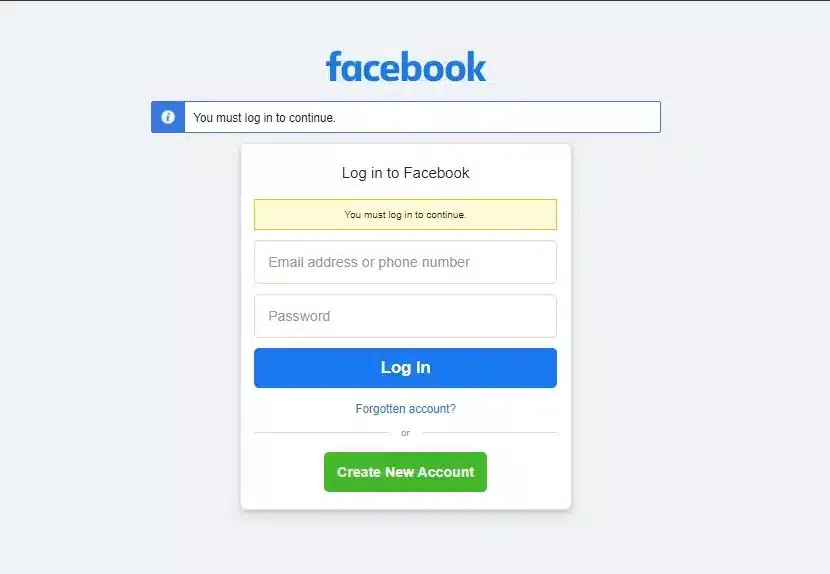
برای شروع، ابتدا باید به وبسایت فیسبوک (Facebook) مراجعه کنید و با حساب کاربری خود وارد شوید. اگر هنوز حساب کاربری ندارید، ابتدا باید یک حساب کاربری عادی بسازید.
مرحله 2: مراجعه به صفحه Facebook for Developers
پس از ورود به حساب کاربری خود، به آدرس Facebook for Developers بروید. این صفحه به شما امکان دسترسی به ابزارها و منابع توسعهدهندگان فیسبوک را میدهد.
مرحله 3: شروع فرآیند ثبتنام
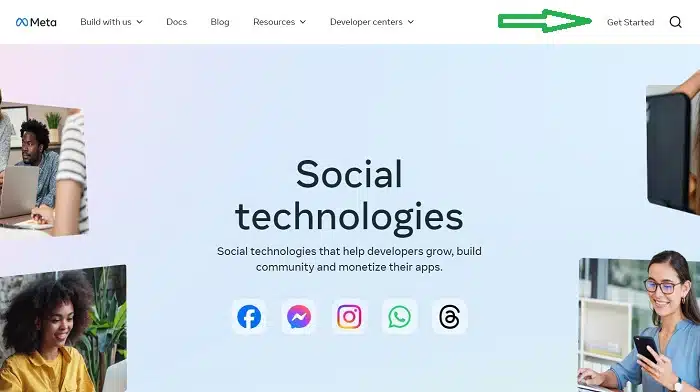
در صفحه Facebook for Developers، بر روی دکمه “Get Started” (شروع کنید) کلیک کنید. این دکمه معمولاً در بالای صفحه قرار دارد.
مرحله 4: پذیرش شرایط و قوانین
در این مرحله، شما باید شرایط و قوانین فیسبوک را بخوانید و قبول کنید. پس از مطالعه، تیک مربوط به پذیرش شرایط را بزنید و بر روی “Continue” (ادامه) کلیک کنید.
مرحله 5: تایید هویت
به منظور استفاده از امکانات developer فیسبوک و ساخت اپلیکیشن باید مراحل ثبت نام و تایید هویت را تکمیل کنید.
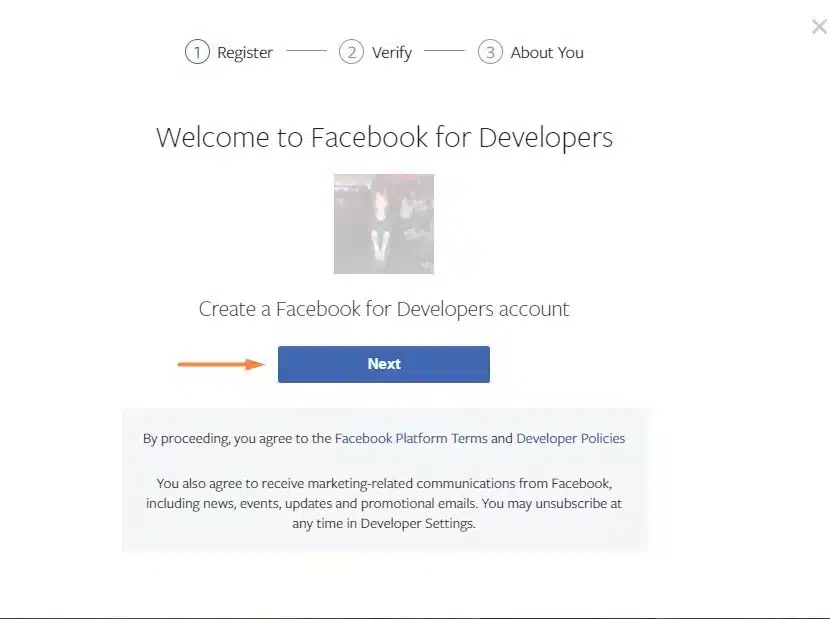
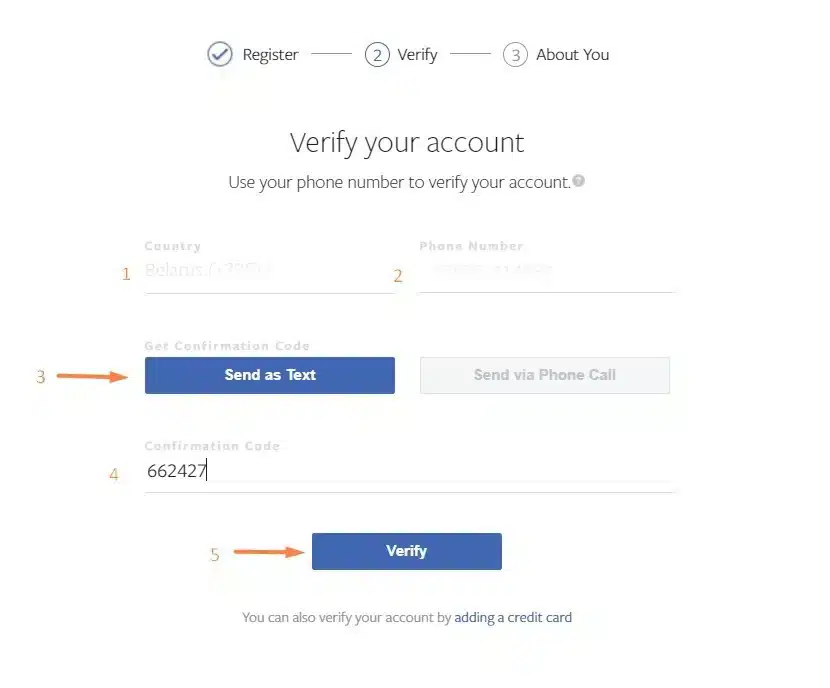
به دو روش در آموزش ساخت اکانت developer فیسبوک می توانید تایید هویت را انجام دهید: از طریق کارت اعتباری و از طریق شماره تلفن. روش مد نظر را انتخاب کنید و مراحل را کامل کنید. ما استفاده از روش شماره تلفن را پیشنهاد میکنیم، اگر با شماره ایران موفق به تایید هویت نشدید و پیامک تایید برای شما ارسال نشد می توانید از شماره مجازی که در سایتهایی مثل نامبرلند و نامبر4 استفاده کنید.
توجه: به منظور سهولت کار شما خدمات شماره مجازی به زودی در اِشلووب نیز ارائه خواهد شد.
مرحله 6: ساخت اپلیکیشن یا App
تبریک میگوییم! شما اکنون یک اکانت Developer در فیسبوک دارید. با این اکانت، میتوانید از ابزارها و APIهای مختلف فیسبوک استفاده کنید و پروژههای توسعهدهنده خود را آغاز کنید. بر روی دکمه create app کلیک کنید تا اولین اپلیکیشن خود را بسازید.
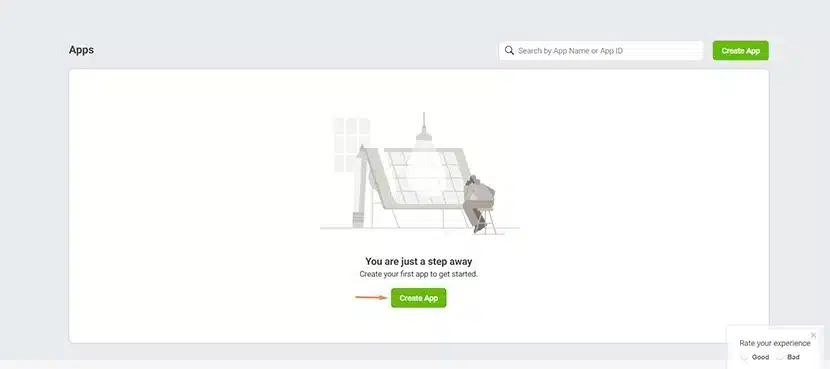
فیسبوک محصولات مختلفی را ارائه می کند که می توانید متناسب با نیاز خود آنها را به اپلیکیشن خود اضافه کنید و استفاده کنید.
ساخت اپلیکیشن استفاده از api اینستاگرام
در ادامه آموزش ساخت اکانت Developer فیسبوک به منظور استفاده از دایرکت هوشمند اِشلووب می توانید یک اپلیکیشن بسازید و محصول اینستاگرام را به آن اضافه کنید و مشخصات لازم را در پنل اختصاصی افزونه در اِشلووب وارد کنید. این کار شامل مزایای افزایش سرعت، کنترل بیشتر، عدم نیاز به زمان انتظار برای بررسی و عدم قرار گرفتن درخواست ها در صف دارد. به منظور ساخت و اتصال اپلیکیشن می توانید ویدیوی زیر را مشاهده کنید یا مراحل بعدی را دنبال کنید:
مرحله 1: ساخت اپلیکیشن جدید
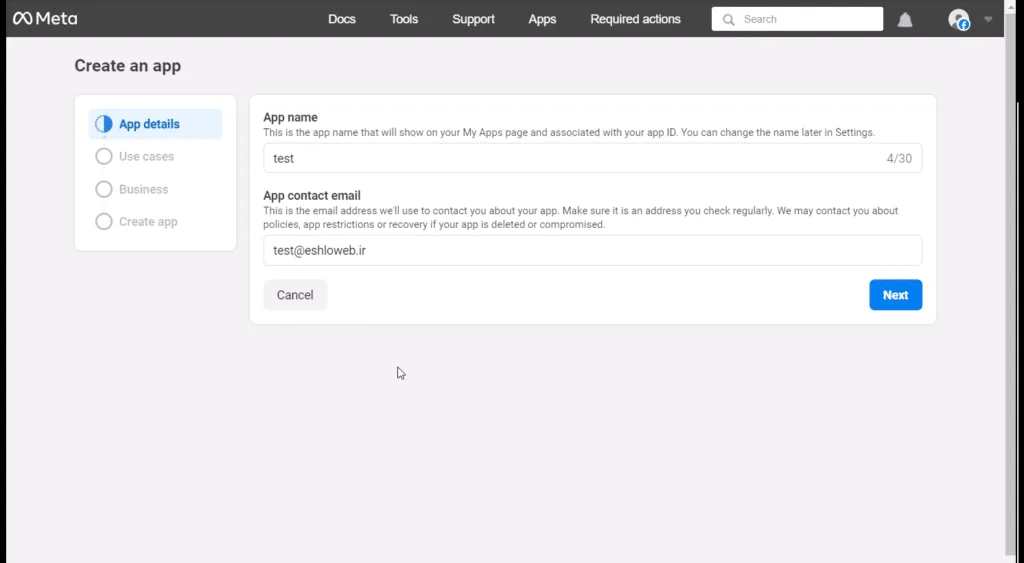
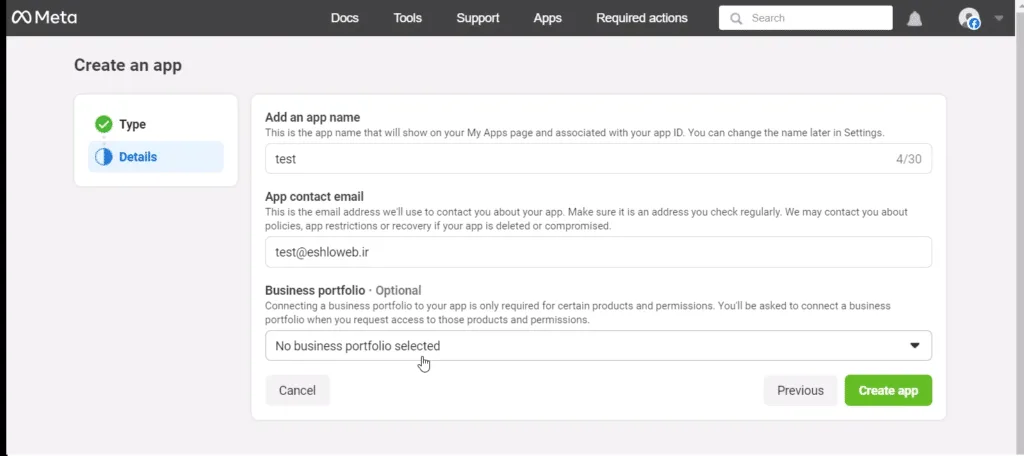
در پنل دولوپر خود بر روی گزینه create app کلیک کنید و در پنجره باز شده یک نام دلخواه برای اپلیکیشن و ایمیل خود را وارد کنید.
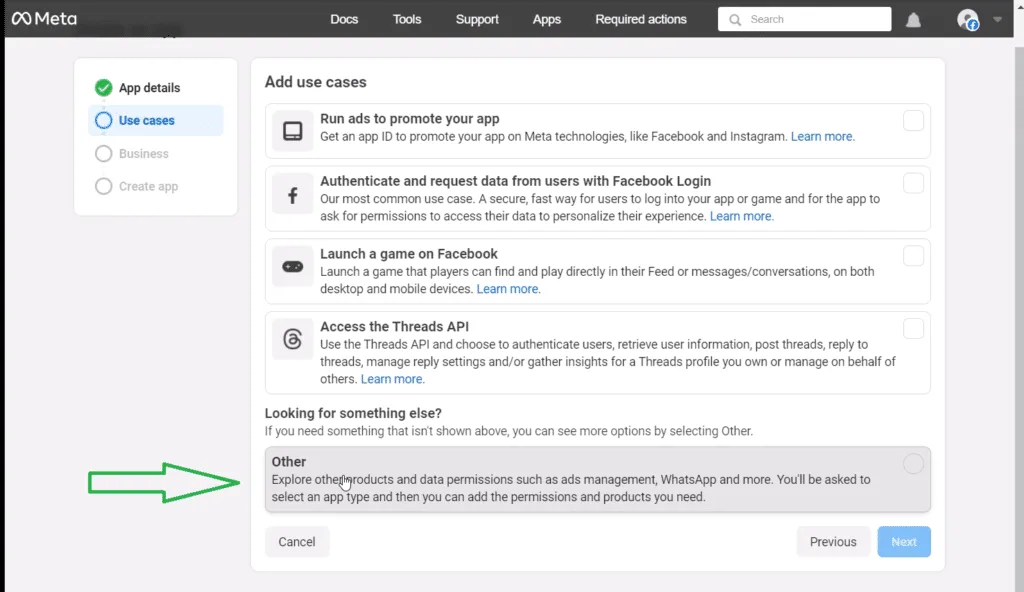
گزینه Other را انتخاب کنید.
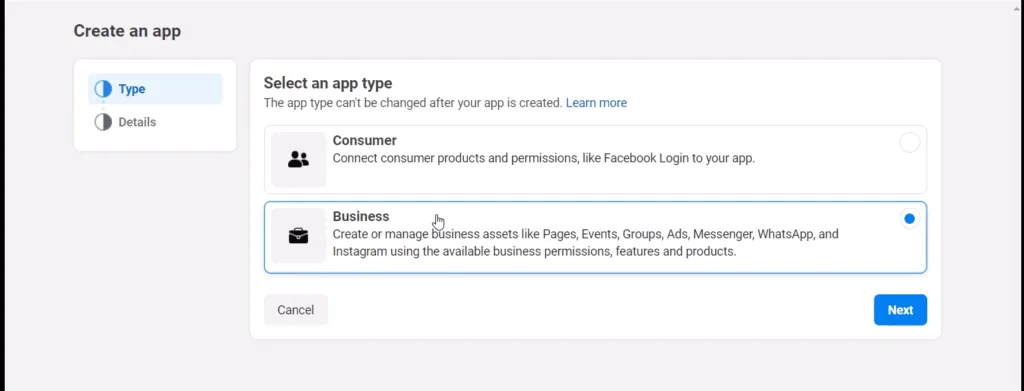
در پنجره بعدی نوع App را بیزینس Business انتخاب کرده و دکمه next را بزنید.
سپس مجددا اطلاعات وارد شده را چک کنید و دکمه create app را بزنید.
مرحله 2: افزودن اینستاگرام به اپلیکیشن
بعد از ساخت اپلیکیشن نوبت به افزودن محصولات به اپلیکیشن می باشد. در آموزش ساخت اکانت developer فیسبوک در اینجا ما محصول اینستاگرام را نیاز داریم. پس بر روی گزینه set up در زیر محصول اینستاگرام کلیک می کنیم تا به اپلیکیشن ما اضافه شود.
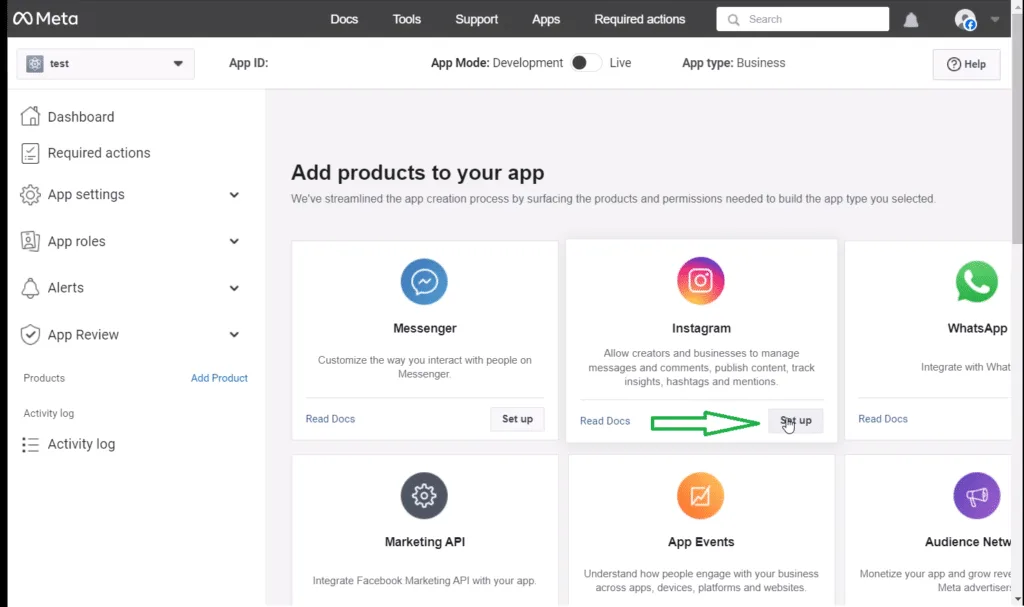
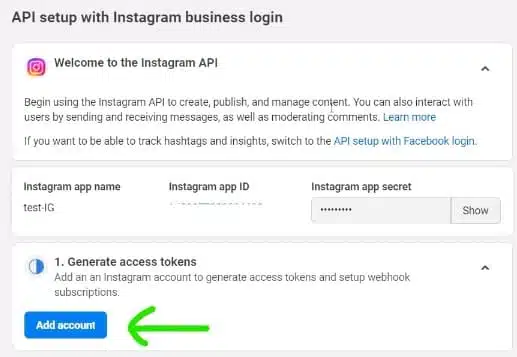
در صفحه جدید فیسبوک 4 مرحله اصلی برای محصول اینستاگرام در نظر گرفته است که در اینجا فقط دو مرحله اول نیاز به انجام دارد.
نخست بر روی دکمه add account کلیک کنید و در پنجره پاپ آپ به پیج اینستاگرام خود وارد شوید و بعد از آن توکن تولید شده را کپی کرده و نگه دارید. این توکن فقط یکبار نمایش داده می شود. در صورت فراموشی می توانید مجددا بر روی دکمه Generate Token در مقابل نام پیج کلیک کنید تا توکن جدید دریافت کنید.
بعد از ساخت توکن نوبت به تنظیم وبهوک می باشد. بدین منظور بر روی دکمه Configure در بخش Webhook کلیک کنید. در پنجره باز شده مطابق تصویر زیر در فیلد آدرس کال بک https://yoursite.ir/wp-json/eshlo/webhook/insta و در بخش وریفای توکن عبارت eshlo (همان عبارتی که در تنظیمات افزونه تنظیم کرده اید) را وارد کنید.
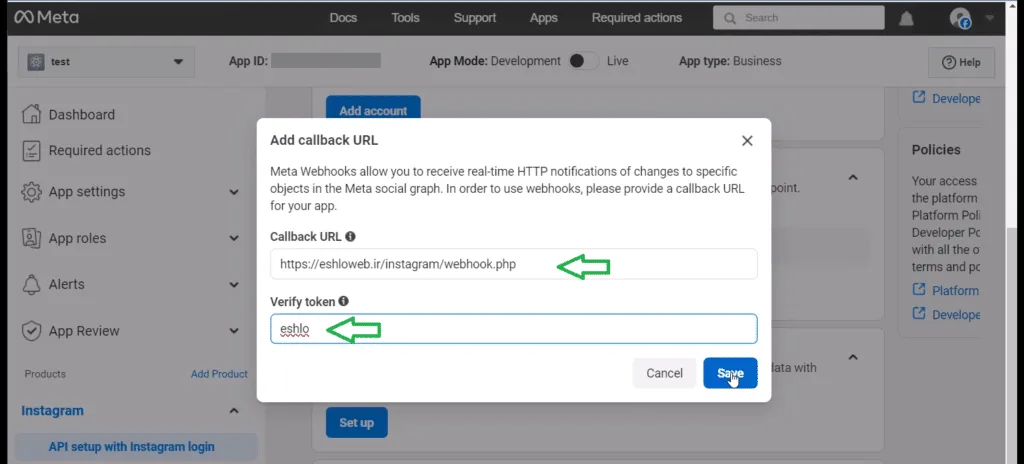
افزودن اینستاگرام به اپلیکیشن به اتمام رسید. در ادامه باید مرحله تکمیل اپلیکیشن را انجام دهیم.
مرحله 3: live کردن اپلیکیشن
در سومین مرحله اصلی از آموزش ساخت اکانت Developer فیسبوک به منظور دریافت وبهوکهای اینستاگرام باید اپلیکیشن را در حالت live قرار دهید. اما اگر دکمه App Mode در بالای صفحه را بزنید هشداری مبنی بر اینکه Privacy Policy وارد نکرده اید دریافت خواهید کرد.
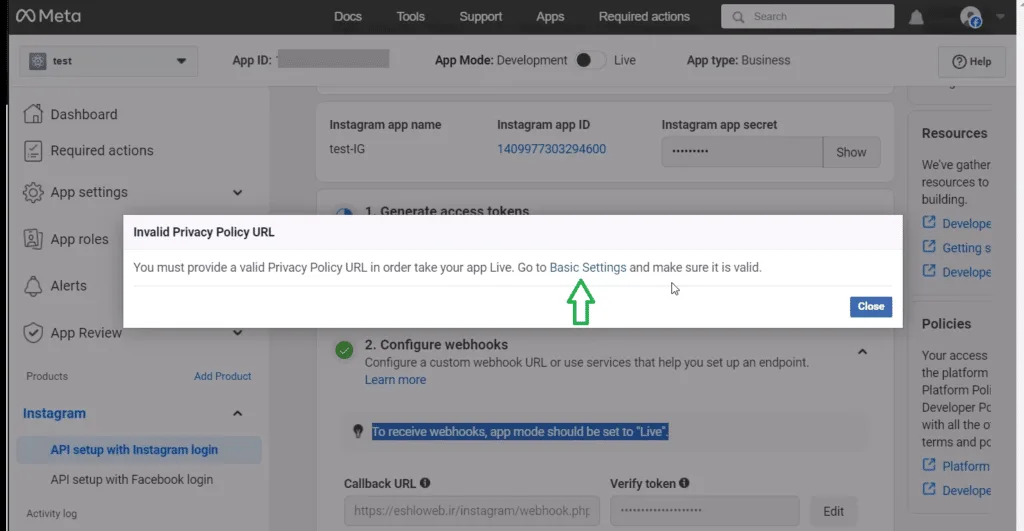
برای حل این مورد لینک Basic Settings که در متن و در تصویر بالا مشخص شده را باز کنید. در صفحه تنظیمات category یا دسته را به دلخواه انتخاب کنید. در فیلد Privacy Policy URL باید لینک سیاست حریم خصوصی خود را وارد کنید. اگر وبسایت دارید می توانید آدرس وبسایت را وارد کنید در غیر اینصورت می توانید از سرویس های رایگان مانند FreePrivacyPolicy.com استفاده کنید. بعد از وارد کردن اطلاعات دکمه “ذخیره یا Save Changes” را بزنید.
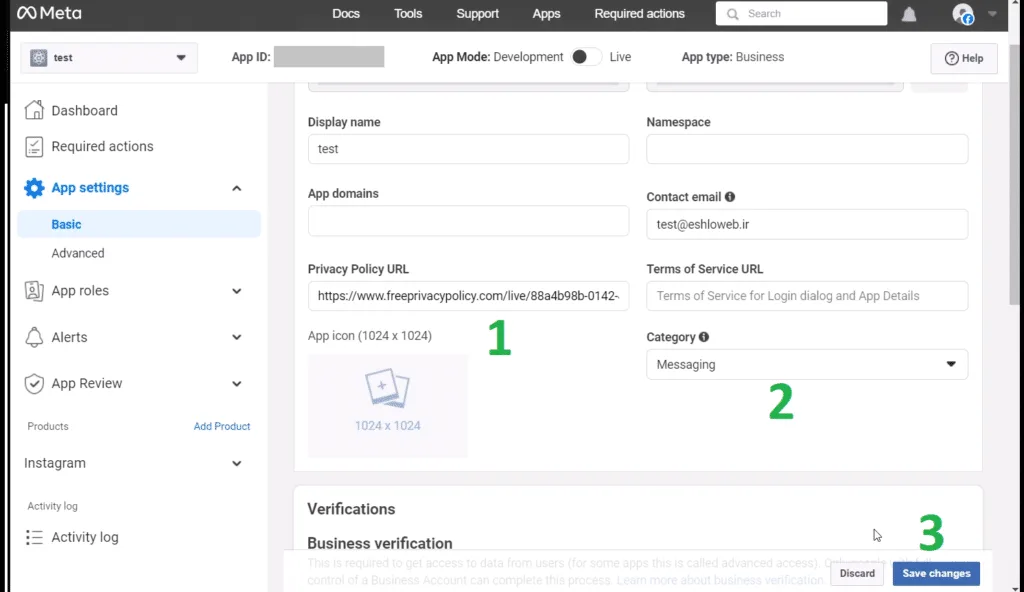
بعد از ذخیره می توانید از بالای صفحه دکمه live را بزنید تا اپلیکیشن در حالت live قرار گیرد.
اتصال اپلیکیشن به اِشلووب
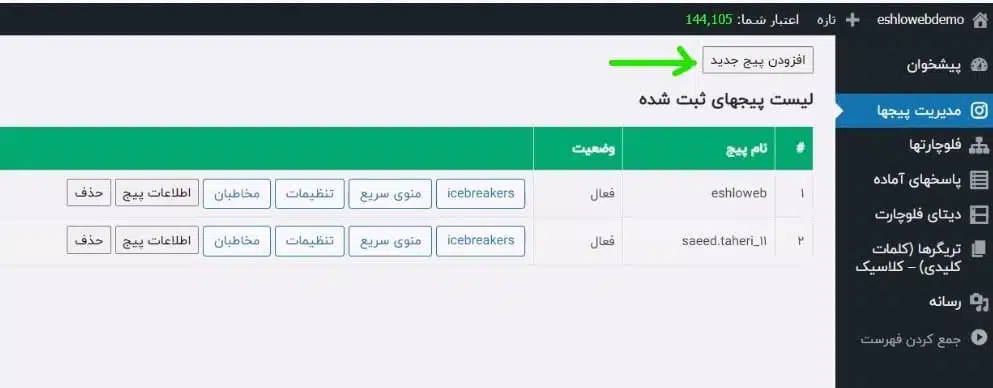
آخرین مرحله در آموزش ساخت اکانت Developer فیسبوک اتصال اپلیکیشن ساخته شده به پنل اختصاصی اِشلووب می باشد. بعد از فعالسازی افزونه دایرکت هوشمند ، باید پیج یا پیجهای اینستاگرام را اضافه کنید. بدین منظور از پیشخوان پنل اِشلووب به بخش “مدیریت پیجها” بروید. گزینه افزودن پیج جدید را انتخاب کنید.
در پنجره باز شده فیلدهای لازم را مطابق با شماره و تصویر زیر تکمیل کنید.
توجه: اطلاعات تمامی فیلدها در همان صفحه اپلیکیشن ساخته شده وجود دارد.
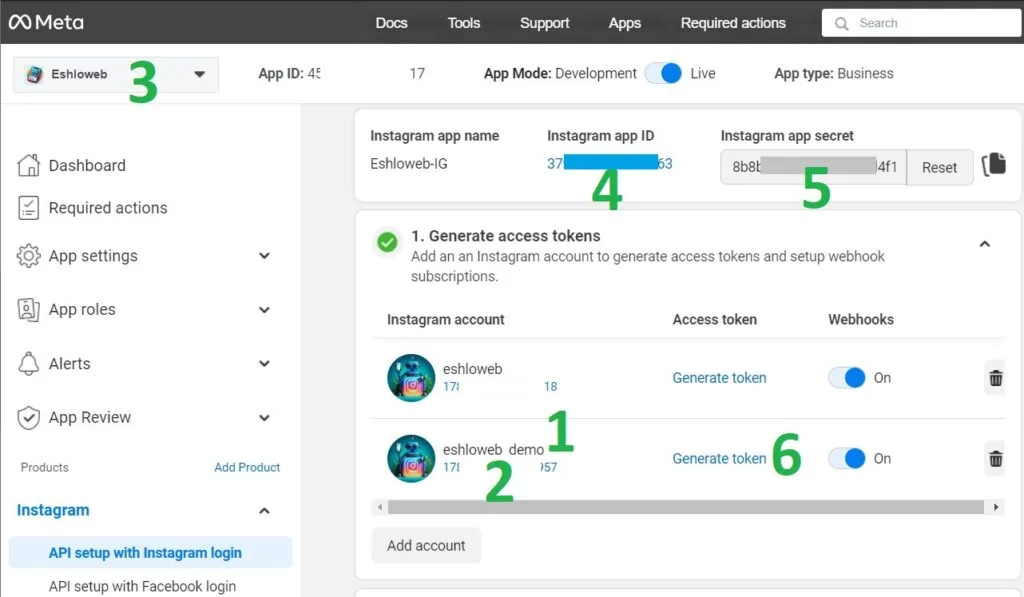
دکمه ثبت را بزنید. تبریک! اتصال پیج شما با موفقیت انجام شد و می توانید از امکانات پنل اِشلووب استفاده کنید.